CustomLayer DDU7 Momentum
6,8″ Sim Racing Dashboard mit SimHub
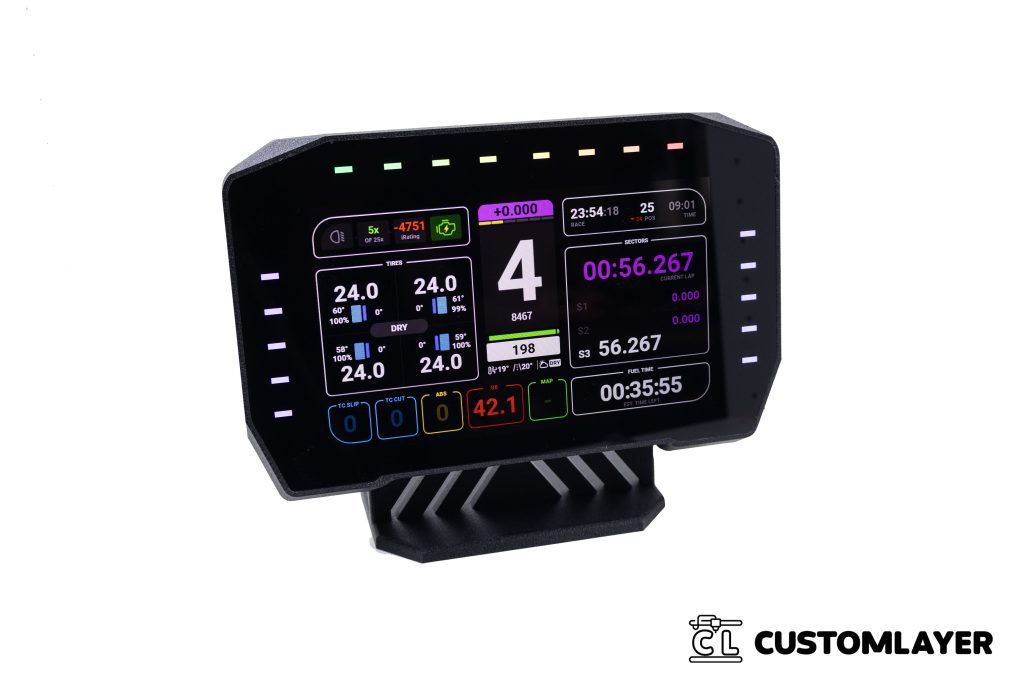
Das DDU7 Momentum ist ein in Österreich entwickeltes und gefertigtes Sim Racing Dashboard mit einem 6,8″ TFT-Display (800×480 px, 60 FPS) und 18 RGB-LEDs – direkt optimiert für den Einsatz mit SimHub. Eine eingepresste Echtglas-Front, präziser 3D-Druck und USB-C-Plug&Play machen es zur kompromisslosen Cockpit-Erweiterung für jeden Simracer.
Videos
Produktüberblick
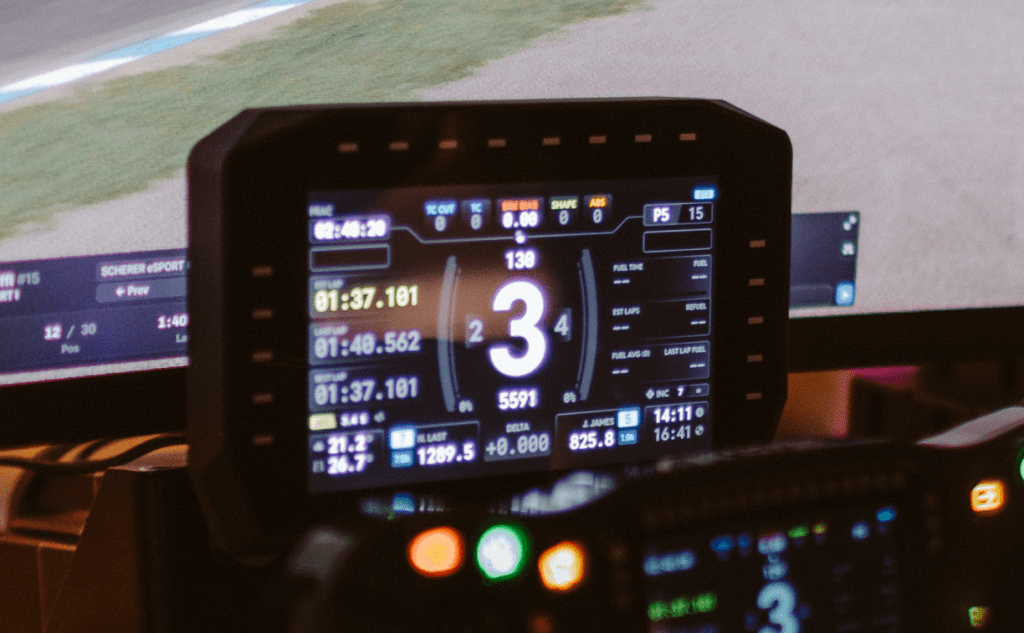
Das DDU7 Momentum bringt alle relevanten Renninformationen übersichtlich vor deine Augen – direkt am Lenkrad oder Rig montiert. Das helle Display mit 400 lm Helligkeit bleibt auch bei wechselnden Lichtverhältnissen gut lesbar, die 18 RGB-LEDs liefern blitzschnelles visuelles Feedback für Drehzahl, Flags und eigene Signale.
Echtglas-Front für maximale Qualität
Die Glasfront ist fest ins Gehäuse eingepresst – kein Plastik-Look, kein Verbiegen. Das Ergebnis: ein hochwertiges Finish, das mit jedem kommerziellen Dashboard mithalten kann. Reinigung mit Mikrofasertuch, bei Bedarf auch abnehmbar.
Kompatibilität
PC (Windows) + SimHub erforderlich.
Passendes Plugin & Profile im CustomLayer Installationspaket enthalten.
Highlights
6,8″ · 800×480 · 60 FPS
18 RGB-LEDs · Echtglas-Front · USB-C Plug&Play
Einsatz & Nutzen im Simracing
Sofortiges LED-Feedback
18 RGB-LEDs (5 links · 8 oben · 5 rechts) liefern blitzschnelle Signale für Drehzahl, Flaggen und eigene Auslöser – ohne Blickverlust auf das Display.
Voll konfigurierbar mit SimHub
Wähle aus hunderten Community-Dashboards oder erstelle dein eigenes Layout – Gang, Reifendaten, Abstände, Fuel, Radar und vieles mehr frei kombinierbar.
Technische Spezifikationen
V2026 – V1.0- Display
- 6,8″ TFT · 800×480 px · 60 FPS · 400 lm · kapazitiver Touch (2-Punkt)
- RGB-LEDs
- 18 LEDs gesamt · Anordnung 5 / 8 / 5 (links · oben · rechts)
- Anschluss & Strom
- USB-C (USB 2.0 HS) · 5 V · max. 2,4 W · 3 m Kabel im Lieferumfang
- Gehäuse
- PLA/PETG 3D-Druck · 204,5 × 126,5 × 18,6 mm · Echtglas-Front eingepresst
- Software (SimHub)
- Voll kompatibel mit SimHub. Treiber: VoCore (framebuffer/libusb). LED-Profil 5/8/5. CustomLayer Plugin & Dashboards im Installationspaket enthalten.
Installation
-
1
Montieren & per USB-C verbinden
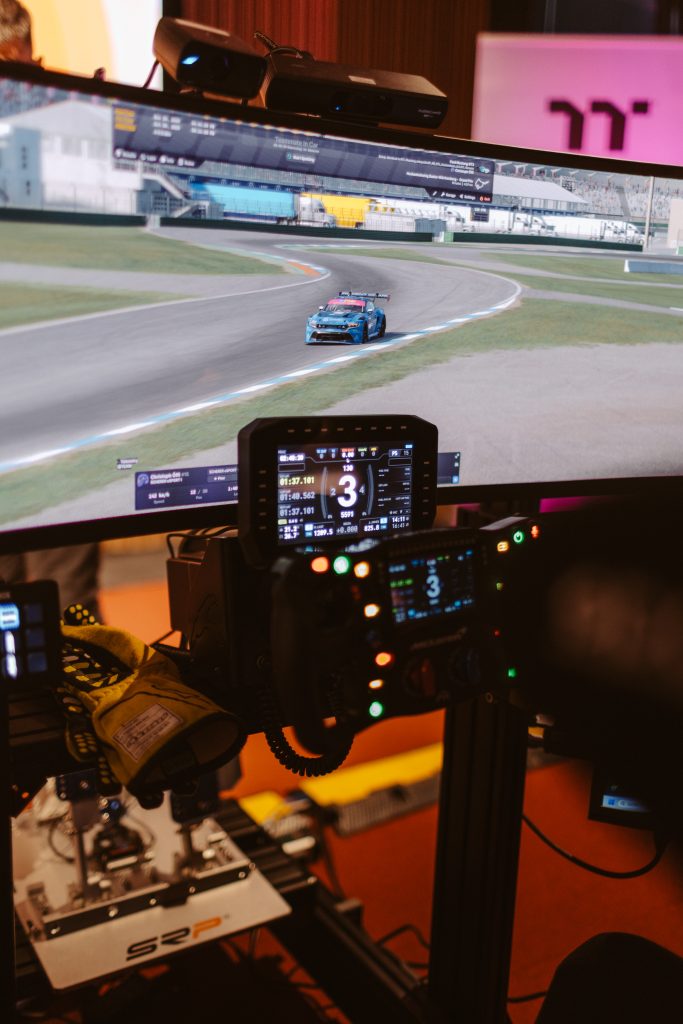
DDU7 Momentum am Rig/Wheelbase montieren (Universal- oder Moza-Bracket). USB-C-Kabel anstecken – bevorzugt direkt an einem USB 3.0 Port am PC für stabile Stromversorgung.
-
2
SimHub installieren (mit VoCore-Treiber)
SimHub herunterladen und installieren. Während der Installation unbedingt den USB-Display-Treiber (VoCore) auswählen. Anschließend PC neu starten.
-
3
CustomLayer Installationspaket ausführen
Paket herunterladen, entpacken und den Anweisungen folgen. Das Plugin, vorkonfigurierte Dashboard-Profile und das LED-Profil 5/8/5 werden automatisch eingerichtet.
-
4
Gerät in SimHub hinzufügen
In SimHub: Devices → Add new → „CustomLayer DDU7 Momentum" auswählen. Dashboard und LED-Profil (5/8/5) zuweisen – fertig.
Ausführliche Anleitung: LED‑SimFlag SimHub Installationshilfe • Profil/Settings: LED‑SimFlag SimHub Profil
Weitere kostenlose Dashboard-Profile
Overtake.gg • SimHub Discord • Lovely Dashboard • Daniel Newman Dashboards
Hinweis: Das DDU7 Momentum benötigt eine stabile USB-Stromversorgung. Passive USB-Hubs ohne eigene Stromquelle können zu Erkennungsproblemen führen. Verwende bevorzugt einen USB 3.0 Port direkt am PC.
Lieferumfang
-
DDU7 Momentum – Displayeinheit
-
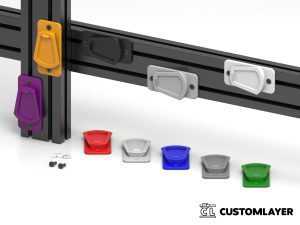
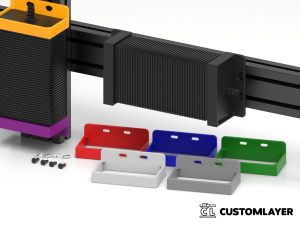
Universal Mounting Bracket (Fanatec, Simucube, etc.)
-
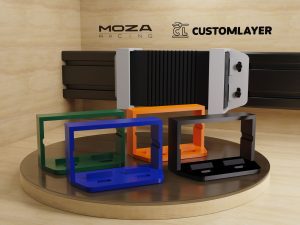
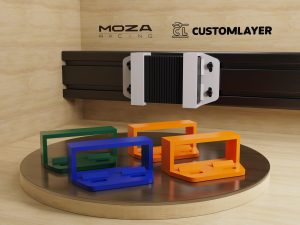
Moza Mounting Bracket
-
4× M4×10mm Schrauben inkl. M4 Unterlegscheiben
-
USB-C Kabel (3 m)
FAQ – Häufig gestellte Fragen
Das Display wird in SimHub nicht erkannt – was tun?
SimHub mit Administratorrechten starten. Prüfen ob der VoCore USB-Treiber während der Installation ausgewählt wurde – falls nicht, SimHub-Installation wiederholen und Treiber explizit auswählen. DDU direkt an einem USB 3.0 Port am PC anschließen, keinen passiven Hub verwenden.
Das Display bleibt schwarz, obwohl es verbunden ist.
Prüfen ob in SimHub unter Devices → CustomLayer DDU7 Momentum ein Dashboard zugewiesen ist. Sicherstellen dass die Helligkeit nicht auf 0 gesetzt wurde. USB-Kabel trennen, 5 Sekunden warten und neu verbinden.
Die LEDs leuchten nicht oder zeigen falsche Farben.
Das LED-Profil muss für die Konfiguration 5/8/5 ausgelegt sein. Ein falsches Profil führt dazu, dass LEDs nicht oder in falschen Farben angezeigt werden. Das korrekte Profil ist im CustomLayer Installationspaket enthalten.
Das Display friert ein oder ruckelt.
DDU direkt an einem USB 3.0 Port am PC anschließen, passive Hubs vermeiden. In SimHub die Bildrate auf 60 FPS setzen.
Das CustomLayer Plugin wird in SimHub nicht angezeigt.
Sicherstellen dass das CustomLayer Installationspaket korrekt ausgeführt wurde. SimHub nach der Installation neu starten. Falls das Plugin weiterhin fehlt: SimHub vollständig deinstallieren, neu installieren und anschließend das CustomLayer Paket erneut ausführen.
Warum CustomLayer?
Hast du Fragen zum Produkt?
Kontakt aufnehmen